「気になる商品が安くなったら知りたい。でも、そのためにメールアドレスを登録するのは気が進まない」—— お得番は、その状態のまま使えます。
会員登録はいりません。 渡すのは、スマホやブラウザが出す「通知を許可しますか?」への「許可」だけ。メールアドレス・電話番号・名前・パスワードは一つも聞きません。
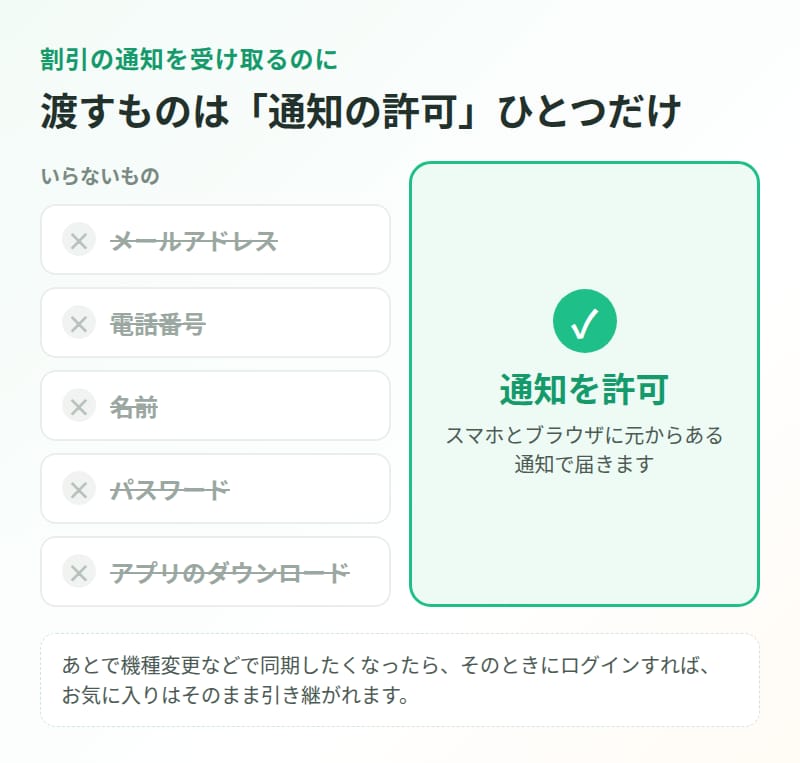
お得番は会員登録なしで使えます。iPhone はホーム画面に追加、Android・パソコンは通知を許可するだけ。メールアドレスも名前も預けずに、お気に入りの商品の割引が通知で届きます。
「気になる商品が安くなったら知りたい。でも、そのためにメールアドレスを登録するのは気が進まない」—— お得番は、その状態のまま使えます。
会員登録はいりません。 渡すのは、スマホやブラウザが出す「通知を許可しますか?」への「許可」だけ。メールアドレス・電話番号・名前・パスワードは一つも聞きません。
iPhone は、ホーム画面に追加したお得番からでないと通知を受け取れません(Safari のタブのままでは通知の許可を出せない、iOS の決まりです)。アプリストアからのダウンロードはいりません。
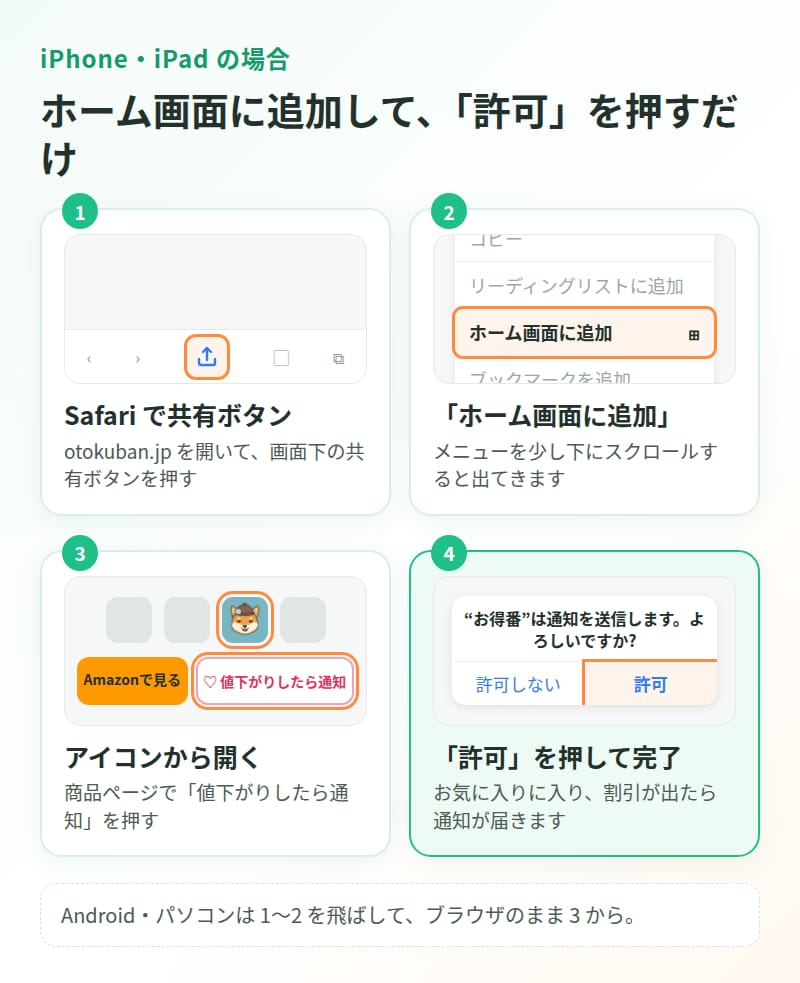
Safari のタブのまま「値下がりしたら通知」を押すと、ホーム画面に追加する手順が出ます。その通りに進めば大丈夫です。
Android のスマホやパソコンは、Chrome などのブラウザのままで通知を受け取れます。
 商品ページの「値下がりしたら通知」ボタン
押したあとは、ボタンがハートに変わり、お気に入りに入ります。条件(目標価格になったら / 在庫が戻ったら)は、その下の一行から変えられます。
登録なしで足りない人だけ、あとからで十分です。
はい、届きます。商品ページで「値下がりしたら通知」を押し、通知を許可すれば、その商品に割引が出たときこの端末に通知が来ます。メールアドレスや名前の入力はありません。
Safari のタブのままだと出ません。共有ボタンから「ホーム画面に追加」して、ホーム画面のアイコンから開き直してから押してください。iOS 16.4 以降が必要です。
登録なしでは 20 件までです。それより多く入れたいときや、スマホとパソコンで同じリストを使いたいときはログインしてください。
そのまま引き継がれます。ホーム画面のお得番からログインすると、登録なしで入れたお気に入りと通知の設定がアカウントに移ります。
お気に入りから外せばその商品の通知は止まります。全部止めたいときは、iPhone は 設定 App › 通知 › お得番、パソコンはブラウザのサイト設定から通知をオフにしてください。
アプリ内のブラウザは通知に対応していません。右上のメニューから「Safari で開く」「ブラウザで開く」を選んでから操作してください。
使い方全体は 使い方ガイド にまとめています。
本ページの内容は執筆時点の情報です。最新・正確な適用条件は必ず公式サイトでご確認ください。
Amazonのアソシエイトとして、お得番は適格販売により収入を得ています。楽天アフィリエイト・バリューコマースにも参加しています。